|
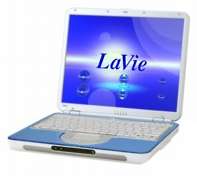
NEC LaVie PC-LL5505D Mobile AMD Athlon XP 1600+ 1400MHz |
■ノートパソコン交換への道のり (NEC LaVie PC-LL5505D)
今まで数年間愛用していたVAIO PCG-803 の内蔵ハードディスクが怪しくなってきたのとスペックに限界を感じてきたので
何か良いパソコンが無いかと探していました。(再インストールをして環境を整えるのが嫌だったので、ずっとVAIO PCG-803を使ってましたが・・・)
これ以上、我慢してHDD内のデータが見えなくなっても困るので・・・
(回路図や設計図は全てPCG-803に入っていてバックアップは一切していないので、パソコンが壊れたら殆どの製作物が中止になるでしょうし)
と、言っても新品を購入する気は一切ないので、あるルートから極秘に入手した?パソコンを利用することに・・・、
マザーボード電源部故障とUSB端子破損、HDD故障、その他怪しい動作と道のりは険しそうです。
外観は良かったものの内部は程度が悪くなっていました。当然ゲロ安でゲットしたのですが、このままでは使えないので
HDDを新品に交換して512MBを増設して、故障部分を何とか自力で修理することに決定。
------------------------------------------------------------------------------
|
NEC LaVie PC-LL5505D Mobile AMD Athlon XP 1600+ 1400MHz |
------------------------------------------------------------------------------
▼早速修理▼
故障個所を直せるか自信が無かったので、全くデジカメで撮影しないで作業していました。
が、思ったより故障個所は簡単で電源周辺とUSB端子の修復だけで直りました。後は故障したHDDを新品のHDDと交換して
Windowsインストールまで辿り着きました。一番大変だったのは今までの環境にWindowsを整えるのに7時間程度費やしました。
▼改造(改良)▼
改造していたVAIO PCG-803がとても使いやすかったので、NEC LaVie PC-LL5505Dも同等の改造をすることにしました。
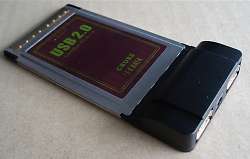
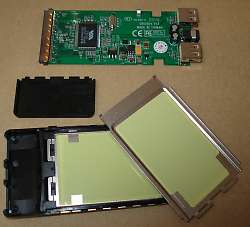
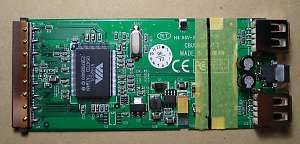
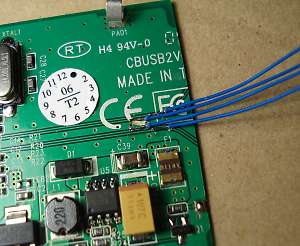
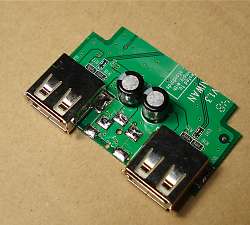
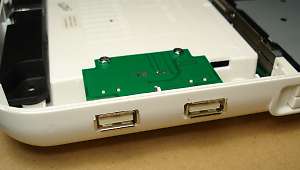
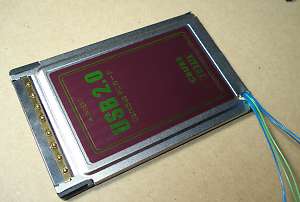
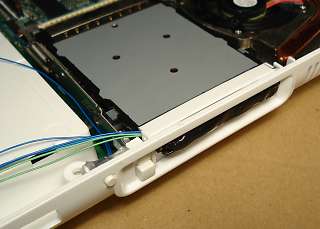
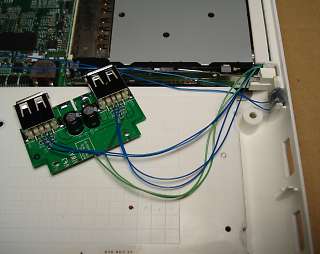
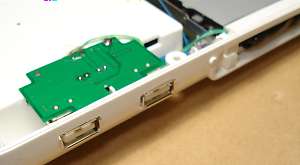
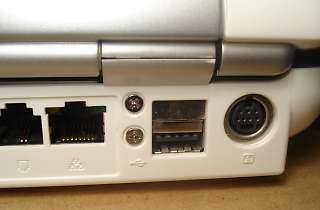
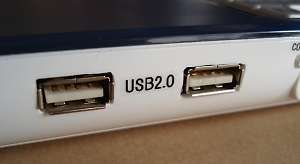
改造する内容としては「USB端子増設」と「ワイヤレスマウス化」です。
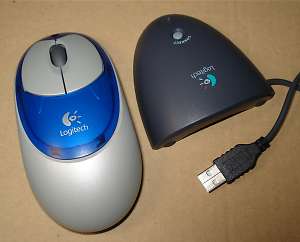 |
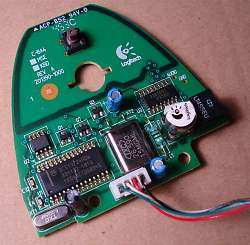
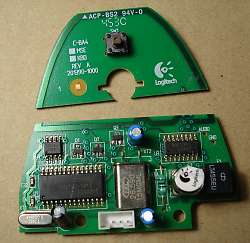
今回使用するマウスはVAIOに使用していたモノと同様の Logicool製 WM-50(ボール式マウス) 今更、ボール式でワイヤレスって作っていないようで・・・ 光学マウスの反応が嫌いなのと、ボールを転がしている感覚が好きなので |
↓
|
|
|
↓
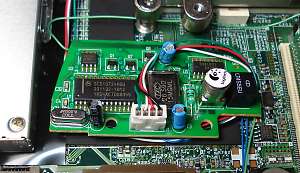
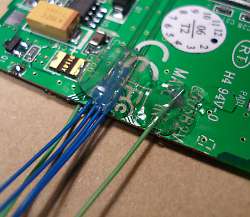
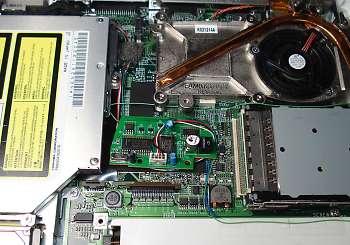 分離した受信基板を、ノートパソコンの中心部分のスペースに固定 USB信号は既にノートパソコンの基板から取出してあります。 |
|
↓
|
|
|
↓
|
|
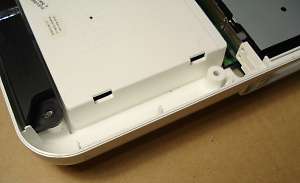
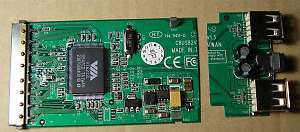 USB端子部分は邪魔なので パターンが一番少ない部分を見つけて、バサッと切断。 |
↓
|
|
|
|
↓
|
|
|
↓
|
|
|
↓
|
|
|
↓
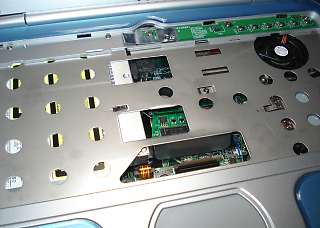 上面カバーを取付けしてパソコンを組み立て・・・ 今回のノートパソコンは全て同じネジを使ってたので分解組み立てが楽でした。 |
|
↓
|
|
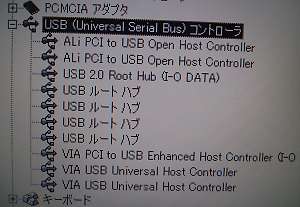
USB2.0が認識しているか、デバイスマネージャで確認。 ワイヤレスマウス側も問題ありませんでした。 |
↓
|
|
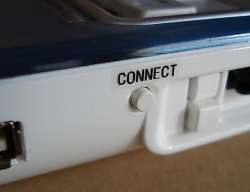 マウス用「CONNECT」ボタンにもネームランドを・・ |
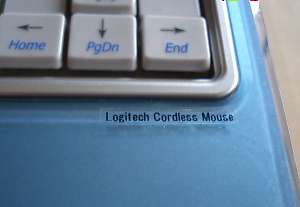 キーボード下部分に「Logitech Cordless Mouse」を印刷 |
↓
|
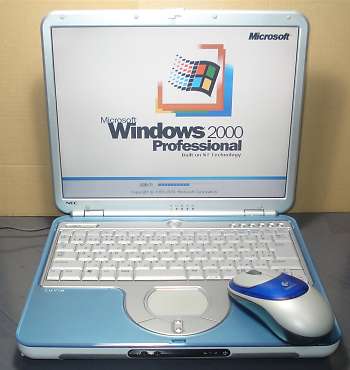
これで完成。 ワイヤレスマウスの範囲はアンテナの関係上30cm程度ですが、実用範囲でしょうね。 今までとは比べ物にならないくらい速度が速くなって快適です。 今回の費用は、23,000円程度でした。 |
-----------------------------------------------------------------------------------------------------------