 トップへ
トップへ  目次へ
目次へ  検索
検索8、友達、知り合い、家族 と 分ける
(仲間の分類)
「ホーム」 画面が出てない場合は、「ホーム」をクリック
。
左の名前の下に、「ようこそ」、「ニュースフィールド」、「メッセージ」、「イベント」とあり、その下に、「友達」 があります。
「親しい友達」 を、リストアップしましょう。
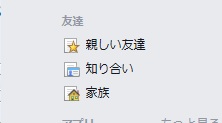
左の 「友達」 の下にある 「親しい友達」 を クリック。
「親しい友達」 のフィールドが表示されました。
誰もいないと、「このリストには誰もいません」 と、表示されます。
一人でもいると、友達のプロフィール写真が並んでいます。
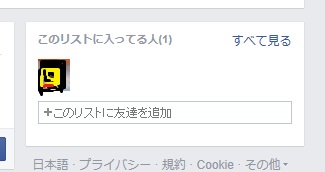
右側の、「このリストに友達を追加」 クリック
名前を入れ始めると、リストアップしてくれるので、クリック。
「親しい友達」 がリストアップされました。
一番上には、分類されたメンバーのカバー写真がランダムに貼り付けられます。
自分のカバー写真ではないです。、あわてないでください。
「家族」 も同様です。
ただし、家族は、どういう関係かを入れる必要があります。
また、相手の承認が必要になりますので、承認されないと、中途半端な分類になります。
友達が増えたら、分類されたフィールドを開いて、友達を追加していきましょう。
友達には、「家族」以外、どこに分類されているのかはわかりません。
「友達」 の分類を増やしてみましょう。
今回は高校の友達をひとくくりにしたいと思います。
「友達」 をクリック
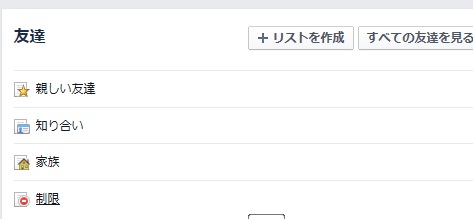
上のウインドウが開きますので、
「+リストを作成」 をクリックします。
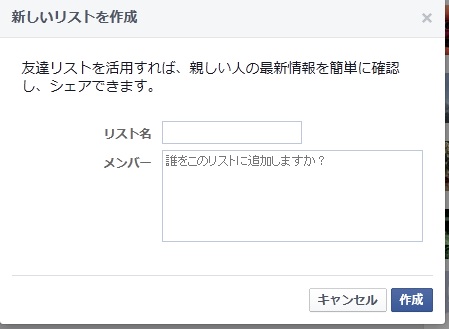
リスト名に 「高校」 と入れます。
もちろん、○○高校と入れてもかまいません。分類は他の人には見えません。
メンバーの名前の一部を入れると、友達から候補が出ますので、クリックします。
「作成」 をクリック。
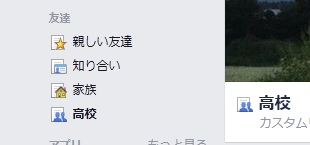
「高校」 の 分類が出来上がりました。
分類されたメンバーのカバー写真がランダムに貼り付けられます。
自分のカバー写真ではないです。、あわてないでください。
 ページの先頭に戻る