 トップへ
トップへ  目次へ
目次へ  検索
検索6、プロフィール(名前を探してもらうために)
2014..8.28現在
トップへ 目次へ 検索
6、プロフィール(名前を探してもらうために)
2014..8.28現在
| 友達が増えれば、増えるほど、友達の友達をFacebookが紹介してくれます。 それは、人が紹介するのと違って、間に立って紹介してくれているのでなく、「○○さんの友達だから、きっと、知り合いかもしれない。あなたが責任とって連絡とってみて」 みたいな感じです。 だから、知らない人が見に来ているかもしれません。 もしかして、まだ見ぬ新しい友達ができるかもしれません。 情報を公開してよいと思う程度に、プロフィールを書き込んでみましょう。 |
||
| ① プロフィール写真(左の写真) または 、右の「ホーム」の左横の名前を、をクリックして、タイムラインに行きます。 | 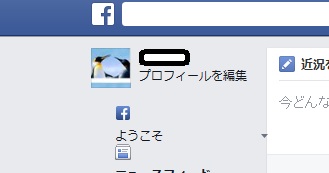 |
|
| タイムラインのカバー写真の下にある 「基本データ」 をクリック。 | 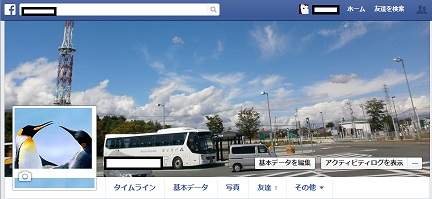 |
|
| あなたは、どんな友達とつながりを持ちたいですか? 高校 大学 仕事仲間 趣味の仲間・・・・ つながりを持ちたい、集めたい友達への情報だけは必要最低限でいいので公表しなければなりません。 今回は、全国に散ってしまった、大学の友達を探すことにします。 |
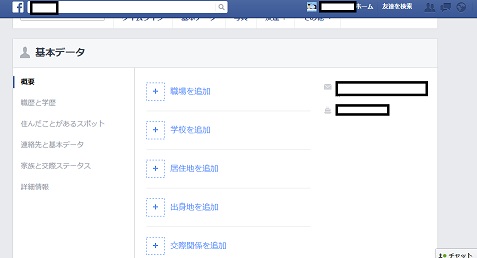 |
左の 「職歴と学歴」 をクリック
右側に 「職場を追加」 「仕事上のスキルを追加」 「大学を追加」 「高校を追加」 とあります。
「大学を追加」 をクリック。
大学名 学部名など書き込みます。
差支えなければ。在学期間や、卒業したのか、など書き込みます。
最後に 「変更を保存」 で公開されます。
職歴や、高校などを追加する場合も同じです。
特定されたくなければ、名前だけで 「変更を保存」 することもできます。
公開範囲の指定も忘れずに選んでください。 ○が回っているようなアイコンはすべての人に公開されます。
注意:まだ友達になっていない友達に探してもらう場合には 「公開」 を選ばないと、探してもらえません。
それ以外は、右の▽をクリックして、友達、自分のみなどを選びましょう。
2)住んだことがあるスポット(住居 出身など)
今住んでいる市町村を公開するならば、 「住んだことがあるスポット」 をクリック。
右の 「居住地を追加」 をクリック
枠の中に、 県名 市町村を書き込みます。 県名だけでもいいです。
住んだことがあるスポットに現在の住居を入れることもできます。
公開範囲をよく考えて書いてください。
「変更を保存」 をクリックすれば、公開されますが、公開範囲の指定も忘れずにしてください。
i 3)連絡先と基本データ―
「連絡先と基本データ―」 を クリック
右側に、メールアドレスがでます。
メールアドレスの公開範囲、タイムラインへの表示、非表示もチェックしてください。
私的には、Facebookのアドレスはともかく、自分のアドレスは非表示を選ぶことをお勧めします。
あなたのタイムラインで、誰かが 「基本データ―」 をクリックすると、表示設定したものは、誰かが見ています。
もちろん公開範囲設定された中ですが。
誰かの友達以外でもいいので、タイムライン 「基本データ―」 をクリックしてみましょう。
何人かの基本データ―をみて参考にするのもいいと思います。
基本データ―の登録の下のほうに、映画、音楽、本、スポーツなどがあります。
画像にカーソルを置くと、 「はい」 「いいえ」 がでるので 「はい」をクリックすると、タイムラインに表示されます。
好きな映画、音楽、読んだ本、好きなスポーツチームや選手などが表示され、あなたの傾向が来た人に伝わると思います。
4)プロフィールをタイムラインの左側からもできます。
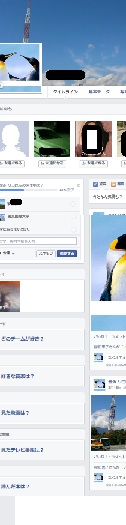
なお、タイムラインの左側からも同じように書き込めます。
 ページの先頭へ戻る