 トップへ
トップへ  目次へ
目次へ  検索
検索5、トップページの写真
2014年8月28日
プロフィール写真 と カバー写真
トップへ 目次へ 検索
5、トップページの写真
2014年8月28日
プロフィール写真 と カバー写真
トップ画面にあなたと分かる写真や、トップページを飾る写真をはりませんか?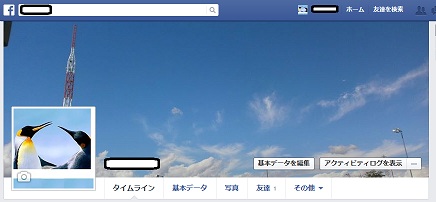 |
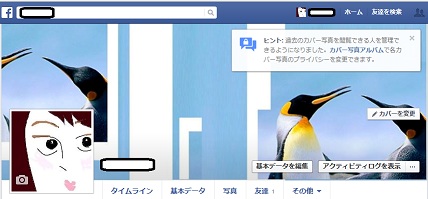
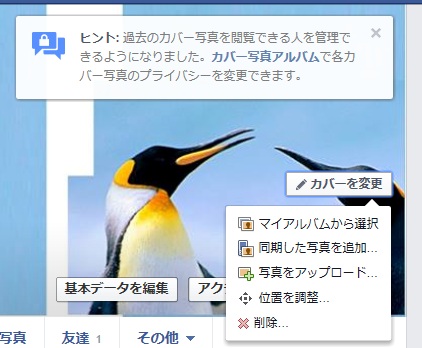
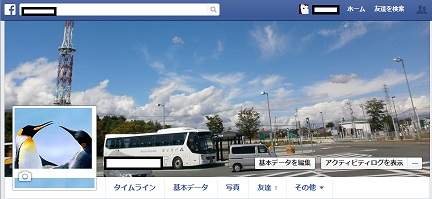
このFacebookの場合、 空の写真が、タイムラインのトップの写真です。 (カバー写真) ペンギンが、名前のところについてくる写真です。 (プロフィールの写真) プロフィール写真に、本人の写真を貼り付けている人も多いです。(Facebookでは本人画像を勧めている) 顔をみせたくなければ、自分と関係ありそうな写真でもいいと思います。 一番いけないのは、プロフィール写真に他人の写真を貼ることです。肖像権に問われたり、間違えのもとになります。 |
| 名前に前についてくる写真を入れてみましょう。(プロフィールの写真) プロフィールの写真を設定することで、友達があなたをみつけやすくなります。 プロフィール写真は、誰でも見ることができますが、いつでも変更することができるので、気軽に。 右の画面が出ていたら、、赤の矢印と、「ホーム」の横の「あなたの名前」 の3か所から写真を設定画面にいけます。 画像の右の説明や、黄緑のリンクはまだ設定したことがないときのみ出ている画面です。 画面左の矢印の 「プロフィールを編集」 または上の右の 「ホーム」 の隣の 「あなたの名前」 は、いつでもプロフィール写真を変更できる画面にいけます。(タイムラインを表示させる) |
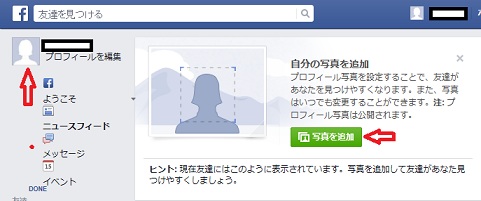 |
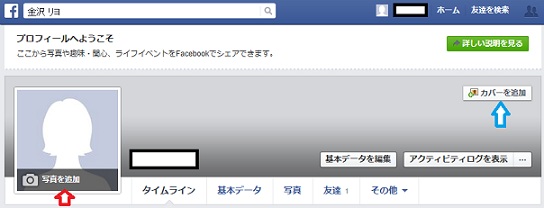
今回はいつでも表示される ①「プロフィールの編集」 (画面左側の矢印です) を クリックしてみましょう。 右の画面がでましたか? (ライムライン) 赤い矢印のところが、「プロフィールの写真」 青い矢印のところが 「カバー写真」 追加するまたは変更するところです。 ②赤の矢印の プロフィールの 「写真の追加」 をクリック |
 |
| クリックするとウィンドウが二つ開きます。 ③吹き出しの 「プロフィール写真の共有範囲」 は、初めてだけ表示します。 「OK」 をクリック。 ④「写真のアルバムから選択」 とは、あなたのパソコンやスマホ、iphoneから前もってFacebookにアップロードした写真のことです。 「写真を撮る」 は パソコンや、スマホ、iphoneなどのカメラから直接撮ってアップロードします。 「写真はアップロード」はパソコン スマホ iphoneなどのデータ―ベースに入っている画像の中から選びます。 選ぶときは著作権肖像権に触れない自分で撮ったり、作ったりした写真や絵、使ってもいいよと許可をえたものを選んでください。 自分以外の人が映っていると肖像権の問題も出てくるので、気を付けてください。 |
 |
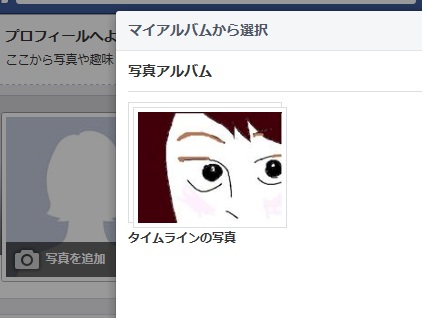 ⑤画像を選びます。 ⑤画像を選びます。 |
|
|
|
 |
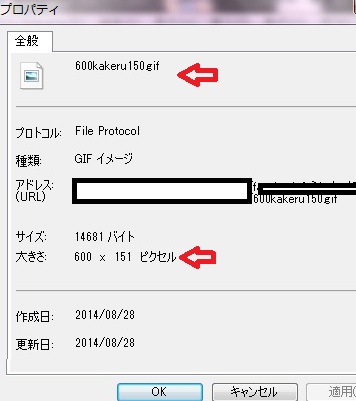
左の画像、600×150ピクセル 右クリックできる人は画像の上で、右クリックして、プロパティ見てください。 600×151だった(^^; 分からない人は、こんな大きさと、言うことでお願いします。 プロパティは上に載せました。 |
||
|
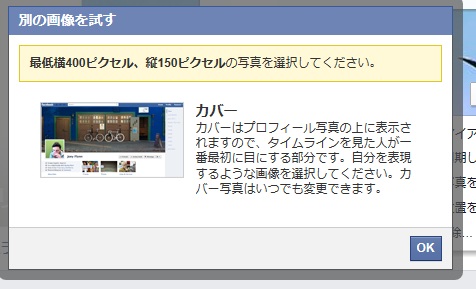
左の画像400×150ピクセルのはず。・・・たぶん、調べてないので、今度こそ、皆さんが右クリックでプロばてぃ調べてみてください。 これより大きければ、カバー写真に使えるということです。 |
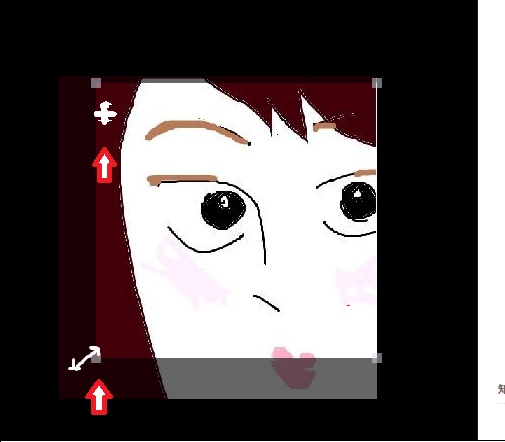
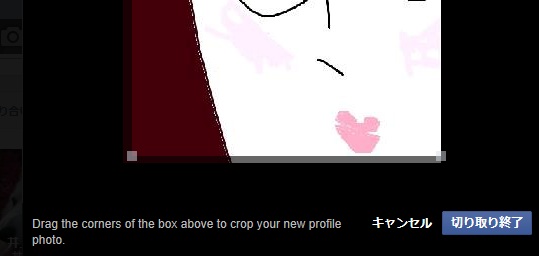
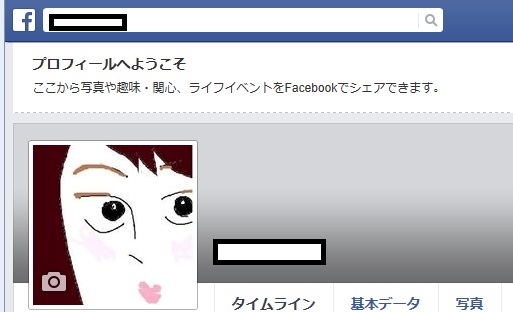
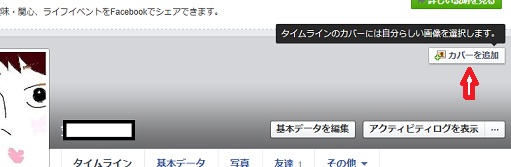
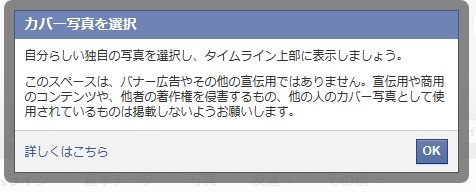
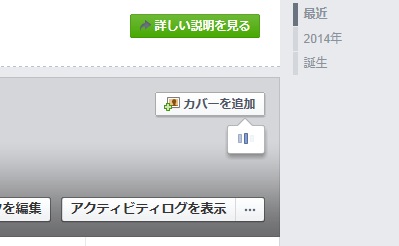
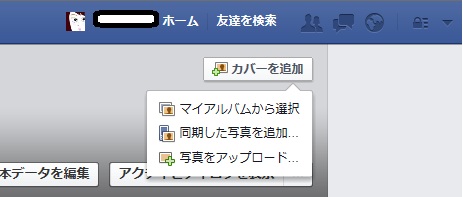
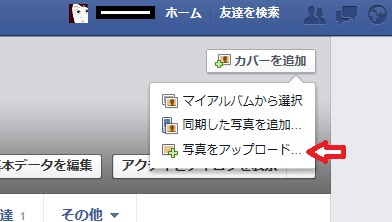
 「公開」で、よrければ、右下の 「変更を保存」 をクリックする。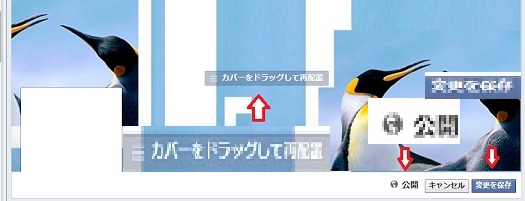

 ページの先頭に戻る