 トップへ
トップへ  目次へ
目次へ  検索へ
検索へ4、写真を貼る(投稿する)
写真を入れた投稿をしましょう。
トップへ 目次へ 検索へ
4、写真を貼る(投稿する)
写真を入れた投稿をしましょう。
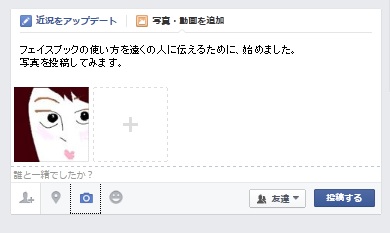
投稿文を書いたところです。 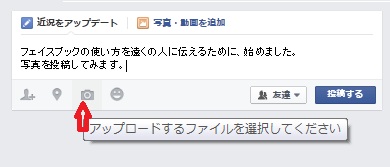 投稿枠の下にカメラのアイコンがあります。 カーソルを合わせると、「アップロードするファイルを選択してください」と表示されます。 クリックして、jパソコンや、スマホ、iphoneの写真を選んでください。 (パソコンで分からない場合→右参照。) 選択された、画像が投稿枠の中に表示されます。
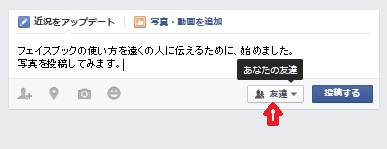 公開範囲を選びましょう。(公開範囲の設定→) 投稿するをクリックすると、以下のように写真や絵が文章と一緒に投稿されました。 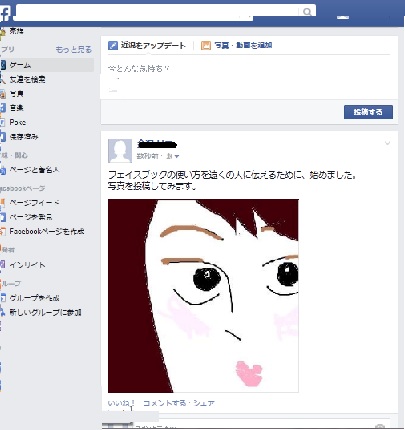 |
画像の選び方 カメラのアイコンをクリック。 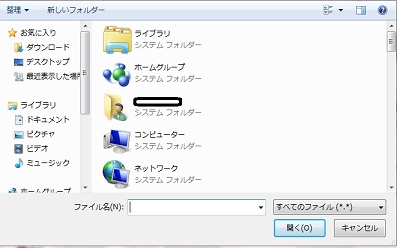 写真のあるファイル「ピクチャ」などを選択クリック 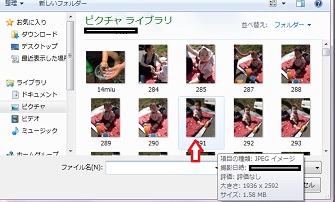 写真を選んで、「開く」をクリック。 パソコンならこれでアップできます。 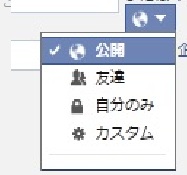 まだ、友達になっていない人に見てもらうときは、「公開」を選んでください。 誰が見てもかまわない写真と文を載せてください。 公開する必要がなければ、友達や、自分のみなど選んでください。。 |
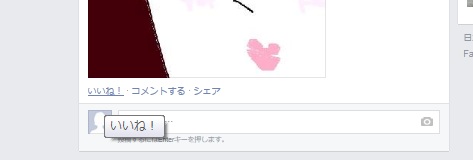 試に 「いいね!」 を クリックしてみましょう。 自分の投稿に 「いいね!」 は 普通しませんが、まだ、 「いいね!」をクリックしたことがないなら、あなたの投稿画面でためしてみてください。 |
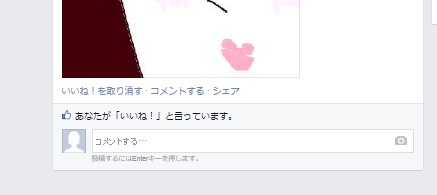 どこのコメント、投稿でも、「いいね!」 をクリックすると 「あなたが「いいね!」と言っています。」と表示され 他に「いいね!」をクリックした人、多くなると、シェアの右に人数が表示されます。 「いいね!」を消したければ、「あなたが「いいね!」といっています」の上の「いいね!を取り消す」をクリックしてください。 |
投稿の下に、コメントを入れる。
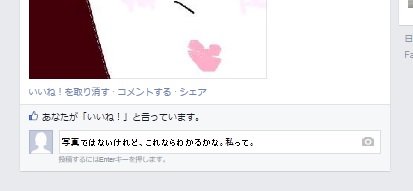
投稿されたものに、コメントも入れてみましょう。(^^)
書き込んだら エンター(改行、実行)を。
右のカメラの絵をクリックすると、コメントにも写真を貼りつけられます。
練習練習(◎^^◎)
下のアイコンの説明もしておきます。
タグ付をする
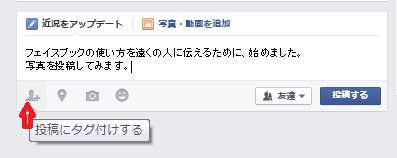 タグ付けの仕方は ①写真をクリックして拡大します。 (今回の場合はタグ付けがすぐできる状態になっています) ②下にある 「写真にタグ付け」 をクリック。 ③写真内の人をクリックして、その人の名前を打ち込む。 ④名前が表示されます。その中からタグ付けしたい人選択 これで、タグ付できました。 (注意→) |
タグ付の際の注意 タグ付とは、写真に名前に映っている人の名前がつきます。 写真についた名前から、名前の人のFacebookにリンクを貼れます。 あなたが顔写真をはっていなくても、誰かが、写真にタグ付したら、あなたの名前と、顔がみんなに知らされるわけです。そして、あなたのFacebookのページの公開の部分は見ることが可能です。 公表されたくない人、知らない人の写真は掲載に十分注意をはらうとともに、やたらタグ付するのはやめましょう。 |
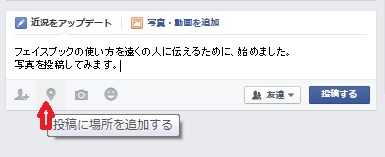 クリックして、場所を入れればOK。 (注意事項→) |
旅行に行ったとき、飲み会の連絡など、便利に使える機能です。 ただ、場所を書くと、「スポット」の欄に、あなたが動いた場所がみんなかかれます。どこに行ったか知られたくない人にも知らせてしまう場合もありますので注意です。 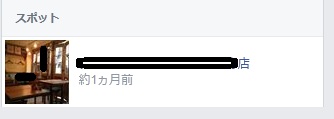 |
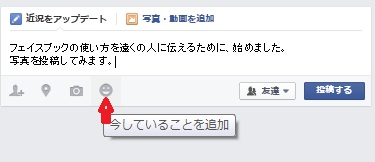 |
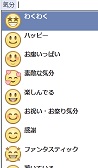
コメント、投稿にアイコンの顔を付けたり、テレビ見ている、本を読んでいると、選択肢を選べばよい。 すでに書いてあれば、2度書きになってしまうね。 うれしい、悲しいくらいの顔マークを付けてもいいかな???? |
 |
 ページの先頭に戻る