 トップへ
トップへ  目次へ
目次へ  検索
検索6 プロフィール付録(基本データの編集)
生年月日を非表示にする。
2014年8月28日現在の操作方法です。
トップへ 目次へ 検索
6 プロフィール付録(基本データの編集)
生年月日を非表示にする。
2014年8月28日現在の操作方法です。
| 生年月日を非表示にしてみましょう。。 プロフィールの写真をクリックします。 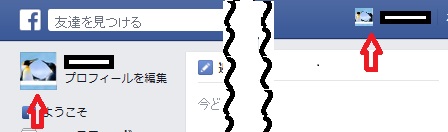 タイムラインが表示されたら、 「基本データを編集」 をクリックします。 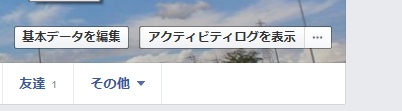 基本データ画面が表示されます。 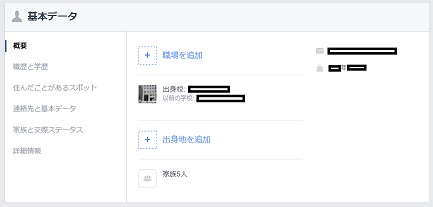 基本データの右に「メール」と「生年月日」が表示されています。 ここに、(分からなければ右の画面)カーソルをもっていくと、 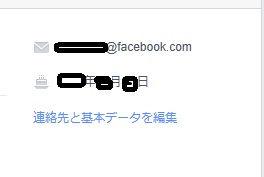 「連絡先と基本データを編集」が表示せれますので、「連絡先と基本データ」を編集をクリック 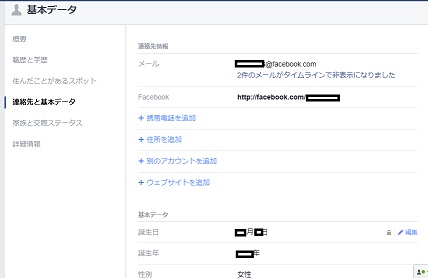 基本データが開かれます。 誕生日にへカーソルを持っていくと、(右の画像→) 「編集」  と表示されます。 と表示されます。「編集」をクリック。 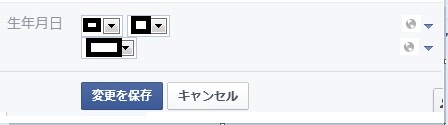 生年月日の右の公開のアイコン  の右の▼をクリックします。 の右の▼をクリックします。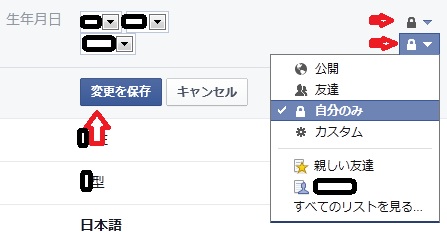 今回は  、「自分のみ」を選んでみました。 、「自分のみ」を選んでみました。「変更を保存」をクリックしておしまいです。 これで、誰からも生年月日は見えなくなりました。 ケースバイケースで公開範囲を7選んでください。(右参照) |
「生年月日が誰にも見えてしまうのは困る」そう思っている人も多いと思います。 名前が本名で、生年月日まで表示されたら、相当の確率で、誰だか限定できますから表示させたくないと思うのは当然でしょう。 公開されているメリットは、生まれた年が表示されていると、学校時代の友達が、あなたをみつけやすくなります。 誕生日を表示させてあると、たくさんの人から、誕生日のお祝いのメッセージやコメントをもらえます。 もっとも、学校時代の友達につながった場合。 表示しなくても、学校時代の友達のつながりで、年代はばれるかもしれません。ただ、よほど調べなければわからないでしょうけれど。 誕生日は表示されていなければ、よく知る友達はFacebookでなく、メールかメッセージで連絡くれると思います。 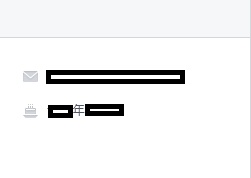 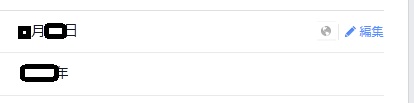 この場合の は、この部分の情報は公開されていますの意味です。生年月日を変更することは可能ですが、間違っていなければ、直さない方が良いかと思います。 公開、 友達、自分のみ 他カスタマイズ(あなたが設定した友達」など選べます。 友達、自分のみ 他カスタマイズ(あなたが設定した友達」など選べます。生まれた年をそのままにしておくなら、月日を自分のみにする、 生まれた年だけ公開にして月日をカスタマイズした人のみにするなど、必要に応じて設定してください。 それでよければ、「変更を保存」をクリック。 これで、あなたの設定したものだけ表示されるはずです。 同じように、「連絡先と基本データを編集」から、メールアドレスの公開範囲など、いろいろな項目にカーソルをあてると、公開範囲の設定ができます。 試してみてください。 |
 ページの先頭に戻る