 トップへ
トップへ  目次へ
目次へ  検索へ
検索へ1、フェイスブックを始める儀式? (登録の仕方)
| フェイスブックの始め方 ①用意するもの。 ○メールアドレスが分かるように紙に書いておく。 使えるメールアドレスがなければ、 Yahoo 、Googleなどでアドレスを作ってください。 ○パスワードを考えておく。 アルファベットと数字が組み合わさったものがよい。 1234とか生年月日などはやめた方がよい。 ②www.facebook.comを開きます または 「フェイスブック」 と検索します。 スマホ、iphoneはアプリが入っていると思いますので、そこから。アプリが入ってなければ、「Facebookモバイル」をダウンロードしてください。  上の画面がでましたか? でなければ、「登録する」をクリックすると上の画面がでます。 ③アカウント(Facebookを利用する権利)を登録をします。 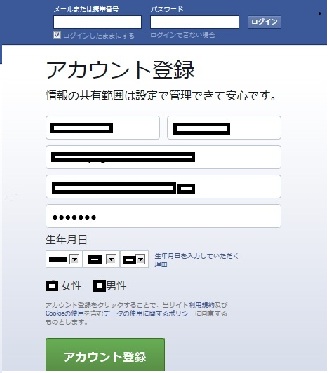 名前 メールアドレス 確認のためもう一度メールアドレス。 パスワードを入力します。 生年月日は公開されないように設定できますので、入力してください。 「性別」 をクリック。 書き終えたら、 「アカウント登録」 をクリックします。 注意、1 名前はあとで直せません。 間違えたら、削除すればいいので、 大丈夫。気軽に気軽に。 注意 2 登録したメールアドレス パスワードは、必ずメモしておいてください、他人に見せないように大切に保管してください。 うっかり、ログアウトしてしまい、パスワードがわからないと、大騒ぎした友達が数人います。 もし忘れても、調べる方法はありますから、何とかなりますが、出来れば忘れない方がいいです。パスワードは大切です。 |
・・・☆トラブルなんて怖くない(^^)b☆・・・ 失敗失敗(^^; 失敗って参考になるなあと思いますが・・・ ・・・失敗しました。 2度目でも、同じようにできないものです。 「個人用のアカウントは複数作ることは違反」だそうです。 2つ目のアカウントは管理が面倒なので、すでに消しました。 登録の時の画像欲しかったので、違反と知る前に作って消してしまいました。(^^; 皆さんはアカウントは1つにしてください。間違えて2つになってしまった場合。消してください。消し方は別に記載してまります。 トラブル発生Σ(><; 「有効でないアドレス」 と表示。(@@; どのアドレスでも大丈夫なはずなのに。(??;。 「有効でないアドレス」とコメントが出ました。 ホットメールせいかなって・・・思ったので、いろいろネット検索してみた結果・・・。 実は、@の前があまりに簡単だったかららしいです。 会社でよく使うような 「info@」とか「webmaster@」のようなアドレスはだめなようです。 15年前に作って、教えやすいアドレスをと、3種類だけの7文字にしたのが仇になった???のかな?? ・・・☆・・・☆・・・☆・・・☆・・・ |
④次の画面。 右上に名前が入っています。
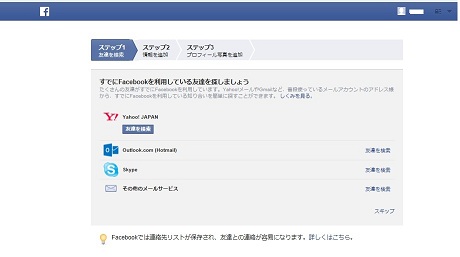
ここで、友達を探さなくてもあとでできます。スキップをクリック
⑤プロフィール 画面です。
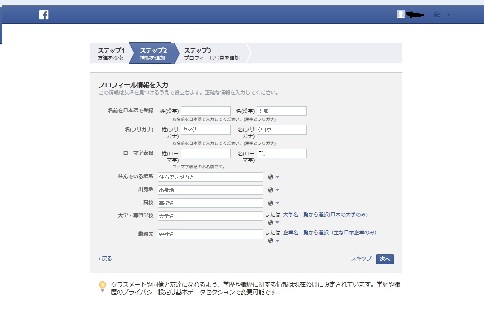
| プロフィールに書き込みます。 あとで書き込めるのでスキップこともできます。 住所など、書いたときは、右の○が回転しているマーク  のままですと、公開されてしまいます。 のままですと、公開されてしまいます。ここで間違えても直せますから大丈夫ですが、右の▼をクリックして、とりあえず、友達  にしておくとよいでしょう。 にしておくとよいでしょう。または、自分だけなどに設定を変えることをお勧めします。 ただ、大学の友達を探したいと思ったら、大学名を書いて、設定を公開 にしておきましょう。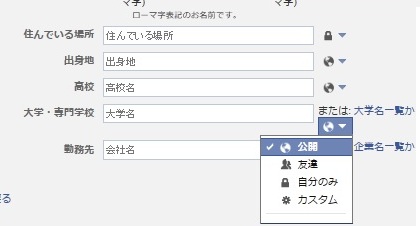 ▼をクリックして四角いウィンドウが出た画面です。 見える範囲を選んでください。 友達も、友達の友達に見えることがあるので、本当に秘密にしたいことは書かないで置くか、自分のみに設定しましょう。 |
⑥プロフィールの写真 スキップOK
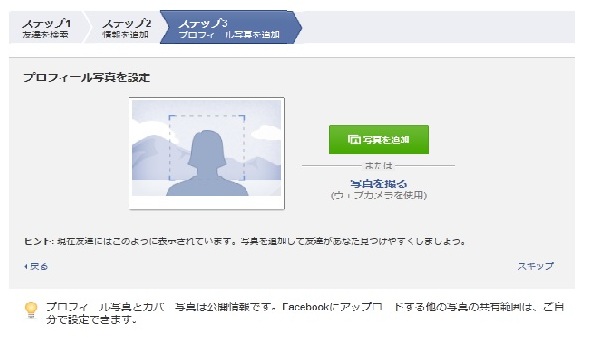
| プロフィールの写真もあとでできますので、スキップ。 ここで写真設定したいのであれば、「写真を追加」をクリックして、パソコンに入っている画像を選びます。 写真の設定がわからない場合はスキップしてください。 ⑦説明、友達、写真設定の画面 ここでも友達、写真をと、出てきますが、すべてあとでもできます。 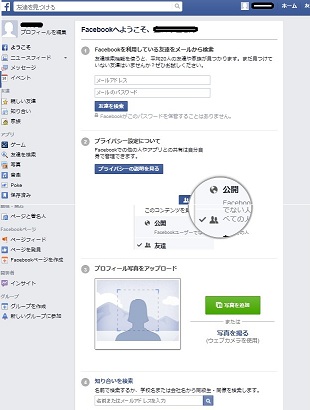 ⑧これで完了しました。 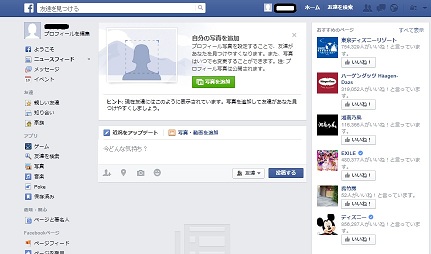 まだ、何もないので、ホームをクリックしても、こんな感じです。 ⑨余力があれば、写真を載せたり、友達検索をしましょう。  ページの先頭に戻る ページの先頭に戻る |
・・・☆トラブルなんて怖くない(^^)b☆・・・ もしも、間違えてもあとで直せます。 名前、以外はですが・・・ それも間違えたら、消して新しく作り直せばいいのです。 消す場合は「登録削除」をみてください。 ・・・☆・・・・・・・・・・・・・・・・☆・・・ Facebookはできあがりました!! 次は、写真をのせたり、友達探しをしましょう。 ページの先頭に戻る |